1
安装后的初始设置
完成搜狗输入法安装后,系统会自动弹出设置向导。如果未弹出,可在任务栏右下角右键点击搜狗输入法图标,选择"设置向导"手动启动。向导共 3 步,约 1 分钟即可完成。
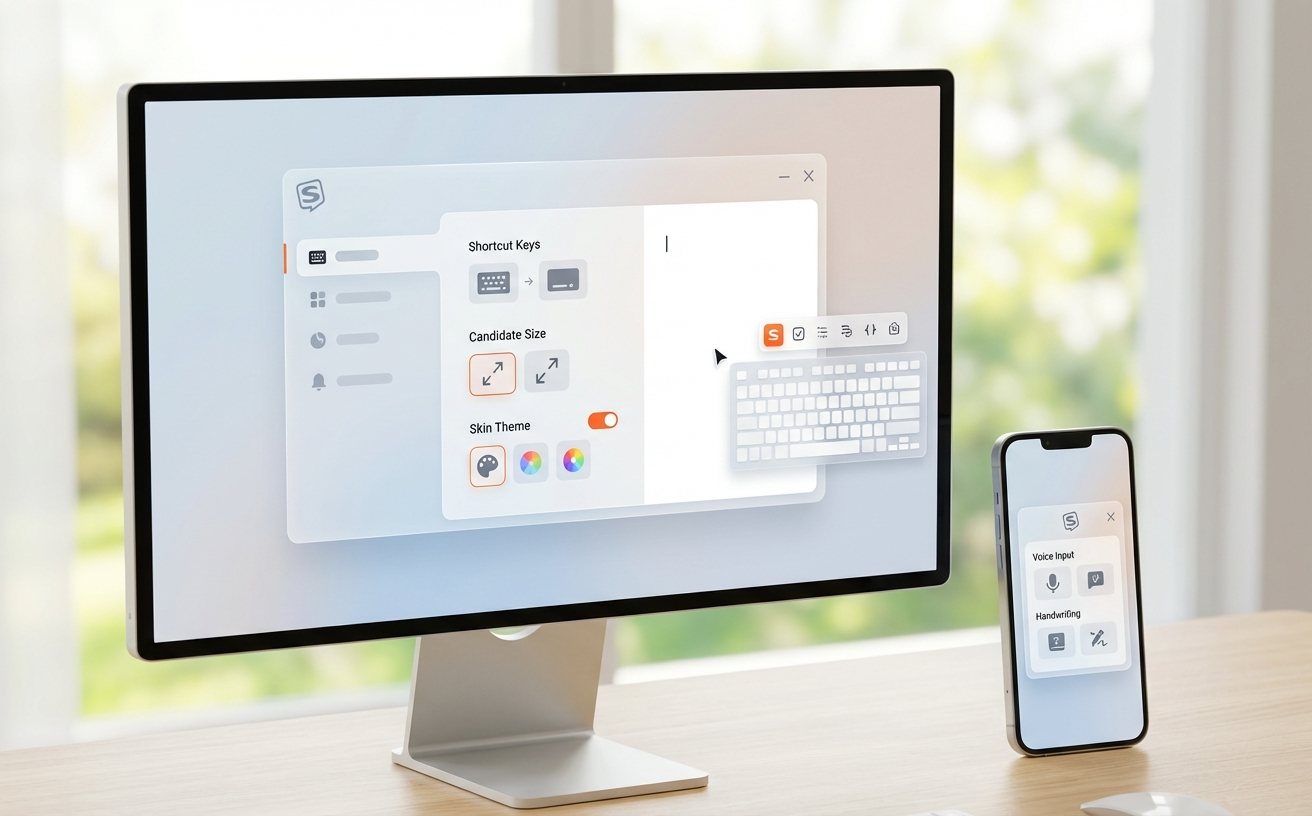
设置向导界面:选择输入习惯、外观偏好与账号登录
1
选择输入习惯
向导首页提供"拼音"和"五笔"两种模式。拼音模式默认开启智能纠错与模糊音,五笔模式支持 86 版与 98 版编码方案。
2
设置候选词排列
默认横排显示 5 个候选词。可在此步调整为竖排或修改候选词数量(3~9 个),后续也可在设置面板中更改。
3
登录搜狗账号(可选)
登录后可同步个人词库与配置到云端,在多台设备间保持一致的输入体验。跳过此步不影响基本功能。
提示:如需重新运行向导,打开搜狗输入法设置面板 → 常用 → 底部"重新运行设置向导"。
2
输入法切换方式
Windows 系统中切换到搜狗输入法有两种常用快捷键。如果系统中安装了多个输入法,需要先切换到搜狗输入法,再进行中英文切换。
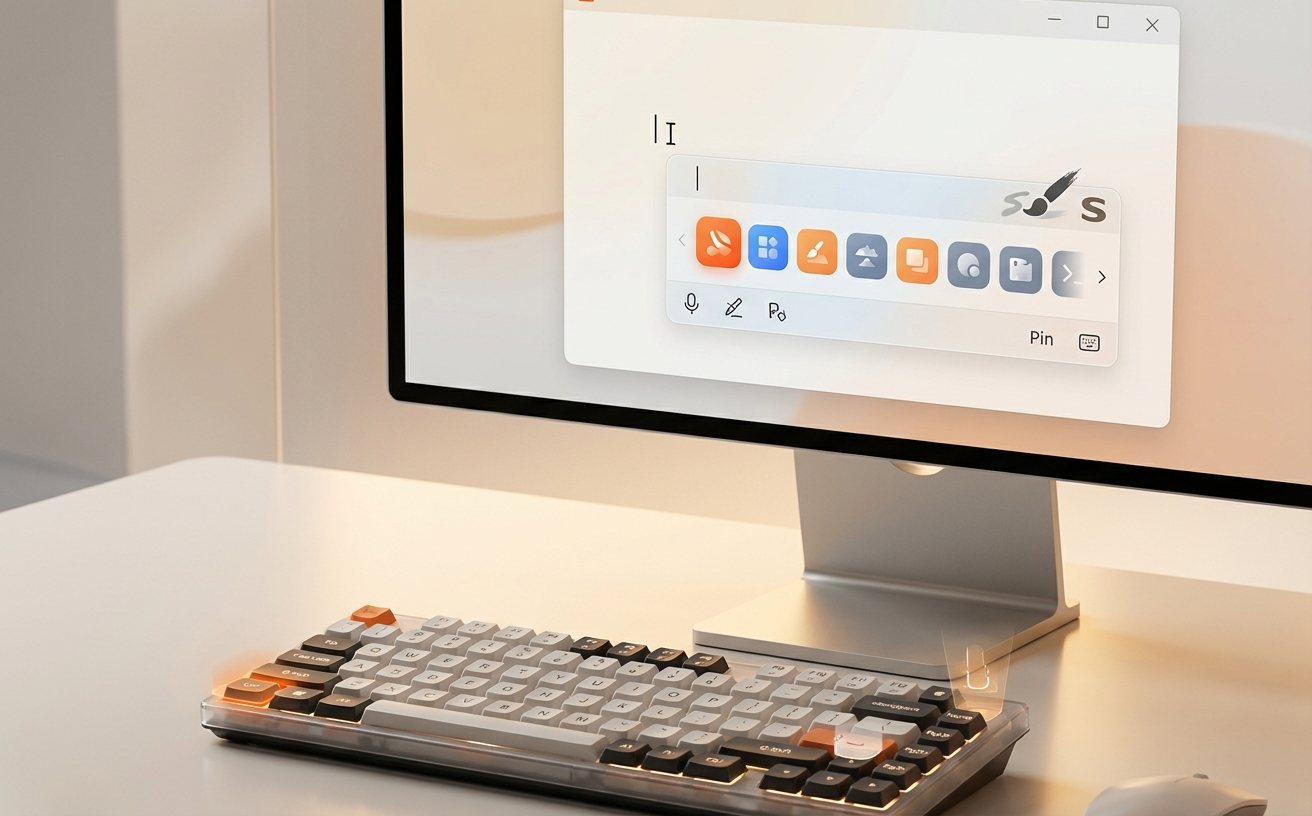
键盘快捷键示意:Ctrl+Shift 在输入法间切换,Ctrl+空格 启用/禁用输入法
在输入法之间切换
按 Ctrl + Shift 在已安装的输入法之间循环切换,直到任务栏显示搜狗输入法图标。
启用或禁用输入法
按 Ctrl + 空格 可快速开启或关闭当前输入法,适合临时切换到英文直接输入的场景。
中英文切换
在搜狗输入法激活状态下,按 Shift 键可在中文与英文输入之间切换,状态栏会显示当前语言。
全角/半角切换
按 Shift + 空格 切换全角与半角标点。半角为默认状态,适合大多数日常输入。
提示:如果快捷键与其他软件冲突,可在搜狗输入法设置面板 → 按键 → 自定义快捷键中修改绑定。
3
候选词数量调整
候选词数量决定了输入时每页显示多少个备选项。数量越多,翻页次数越少,但候选栏占用的屏幕空间也越大。默认值为 5 个,可在 3~9 之间调整。
1
打开设置面板
右键点击任务栏搜狗输入法图标 → 选择"属性设置",或使用快捷键 Ctrl + Shift + M 直接打开。
2
进入外观设置
在设置面板左侧导航中点击"外观"选项卡,找到"候选词个数"下拉菜单。
3
选择数量并保存
从下拉菜单中选择 3~9 之间的数值,点击"确定"即时生效。建议屏幕较小的笔记本用户选择 5 或以下。
4
皮肤更换
搜狗输入法内置多款皮肤,也支持从皮肤商城下载第三方主题。皮肤文件格式为 .ssf,双击即可安装。更换皮肤不影响输入配置和词库数据。

皮肤管理界面:预览、切换与下载新主题
1
打开皮肤管理
右键点击输入法状态栏 → 选择"更换皮肤",或在设置面板 → 外观 → 皮肤管理中进入。
2
选择或下载皮肤
已安装的皮肤会以缩略图列表展示,点击即可预览。点击"获取更多皮肤"可跳转到皮肤商城浏览更多选项。如需了解更多主题选择,可访问搜狗输入法皮肤主题页面。
3
应用皮肤
选中目标皮肤后点击"使用",候选栏外观会立即更新。
5
词库导入
搜狗输入法支持导入自定义词库(.scel 格式)和细胞词库。细胞词库按行业和兴趣分类,涵盖计算机、医学、法律、游戏等数十个领域,每个词库文件通常在 50KB~2MB 之间。
1
获取词库文件
在搜狗输入法词库页面按分类浏览,找到需要的词库后点击下载,文件会保存为 .scel 格式。
2
安装词库
双击下载的 .scel 文件,系统会自动调用搜狗输入法完成导入。也可在设置面板 → 词库 → 导入词库中手动选择文件。
3
管理已安装词库
在设置面板 → 词库管理中可查看已启用的词库列表,支持启用、禁用或删除单个词库。
提示:启用过多词库可能增加候选词干扰。建议只保留与日常工作相关的 3~5 个专业词库。
6
表情与符号输入
搜狗输入法内置表情面板,支持 Emoji、颜文字和自定义表情包。在输入状态下按 Ctrl + Shift + Z 可快速打开表情面板。

表情面板:支持 Emoji、颜文字与图片表情包
除表情外,输入"v"加数字可快速调出特殊符号。