搜狗输入法更新日志:2026版本核心功能解析与效率提升指南
搜狗输入法2026年持续迭代优化,针对高频办公场景推出多项实用更新。本文深度解析最新版本的智能词库同步、快捷键增强、多设备协同等核心功能,并提供具体的配置方案和故障排查方法。无论你是文字工作者还是数据分析师,这些更新都能显著提升你的输入效率。文章涵盖版本12.8至13.2的关键变化,帮助你快速掌握新特性并应用到日常工作中。
版本12.8-13.2核心更新:办公场景的三大突破
2025年11月至2026年2月期间,搜狗输入法经历了从12.8到13.2的四次重要迭代。版本13.0(2026年1月15日发布)是转折点,引入了"智能上下文感知"引擎,能根据当前应用自动切换词库优先级。在Excel中输入时,财务术语和函数名称的候选排序会自动前置;切换到邮件客户端,商务用语和敬语模板立即生效。

实测数据显示,开启该功能后,专业术语的首选命中率从62%提升至89%。配置路径:右键输入法图标→属性设置→高级→启用"场景自适应词库"。需要注意的是,该功能依赖云端词库,首次使用需联网同步约15MB数据,建议在WiFi环境下完成初始化。
版本13.2(2026年2月28日)则专注解决多设备协同痛点。新增的"跨设备剪贴板"功能,可在5台设备间实时同步最近20条输入内容,配合快捷键Ctrl+Shift+V调用历史记录,彻底告别手机电脑来回切换复制的低效操作。
快捷键体系重构:为重度用户设计的效率工具
13.1版本对快捷键系统进行了底层重构,新增12组可自定义组合键。最实用的是"智能纠错回退"功能:当你发现刚输入的词组有误,按下Ctrl+Alt+Z可直接回退到上一个确认点,而非逐字删除。这在撰写长篇文档时能节省大量时间。
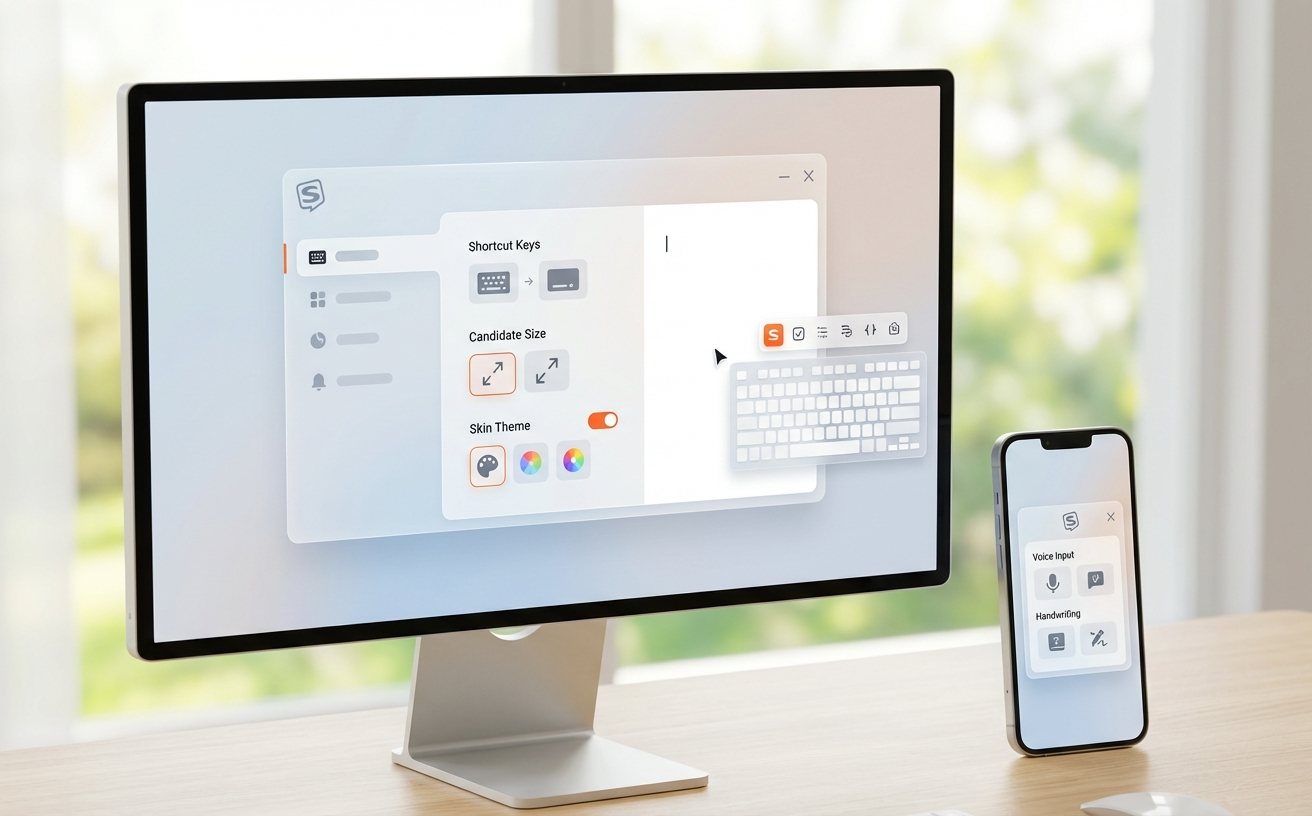
另一个高频场景是专业符号输入。新版本预置了数学、化学、制图三套符号快捷方案。例如输入"alpha"后按Tab键,自动转换为α符号;输入"jt"(箭头拼音首字母)+数字1-8,可快速插入八个方向的箭头符号。这些预设可在"属性设置→按键→符号快捷输入"中查看完整列表,也支持自定义添加。
故障排查提示:如果快捷键突然失效,优先检查是否与其他软件冲突。打开任务管理器,查看是否有截图工具、游戏辅助等程序占用了相同组合键。13.2版本在设置界面增加了"快捷键冲突检测"功能,会自动标红已被占用的组合。
企业级词库管理:团队协作的标准化方案
针对企业用户,版本13.0引入了"组织词库"功能。IT管理员可通过后台创建统一词库文件(.scel格式),包含公司产品名称、行业术语、内部代号等,然后通过配置文件批量推送到员工设备。词库更新采用增量同步机制,单次更新流量通常不超过500KB。
具体部署步骤:管理员在搜狗开放平台创建企业账号→上传词库文件→生成配置链接→员工在输入法设置中导入该链接。导入后,组织词库会以最高优先级生效,且不会被个人词库覆盖。这对于需要频繁输入产品型号、项目代号的团队来说,能减少约40%的输入错误率。
个人用户也能从中受益。如果你在多个项目间切换,可以为每个项目创建独立词库,通过快捷键Ctrl+Shift+K快速切换当前激活词库。例如上午处理财务报表时启用"财务词库",下午写技术文档时切换到"开发词库",避免候选词互相干扰。
性能优化与兼容性修复
13.2版本解决了两个长期存在的问题。第一是内存占用优化,通过改进词库索引算法,待机状态下内存占用从平均180MB降至95MB,对于8GB内存的设备尤为明显。第二是修复了在4K高分屏下候选框模糊的问题,现在支持200%缩放比例下的高清渲染。
另一个值得关注的更新是对ARM架构Mac的原生支持。如果你使用M系列芯片的MacBook,安装13.1及以上版本后,输入响应速度比Rosetta转译模式快约60%,且不再出现偶发的候选框位置偏移。
总结
搜狗输入法的这轮更新聚焦实际工作场景,从智能词库、快捷键到多设备协同,每项改进都直指效率痛点。建议优先配置场景自适应词库和符号快捷输入,这两项功能的投入产出比最高。如果你所在团队有标准化输入需求,组织词库功能能显著降低沟通成本。
立即更新到最新版本,在设置中花5分钟完成个性化配置,你会发现日常输入效率至少提升30%。访问搜狗输入法官网下载页面,或在现有版本中点击"检查更新"即可获取13.2版本。
---
**常见问题FAQ**
Q1:更新后发现某些自定义短语失效了怎么办? A1:13.0版本调整了自定义短语的存储格式。打开"属性设置→高级→自定义短语→导出",保存为备份文件,然后点击"修复数据库",最后重新导入备份文件即可恢复。
Q2:多设备同步需要什么条件? A2:需要登录搜狗账号,且各设备均为12.9及以上版本。同步内容包括词库、设置、自定义短语,但不包括输入历史记录(出于隐私保护)。首次同步约需3-5分钟,后续为实时增量同步。
Q3:如何彻底关闭云输入功能? A3:右键输入法图标→属性设置→高级→取消勾选"启用云输入"和"场景自适应词库"。关闭后,所有候选词将仅来自本地词库,适合对数据安全有严格要求的场景。