跨端办公提效必看:搜狗输入法 多设备同步 下载与安装指南 202603
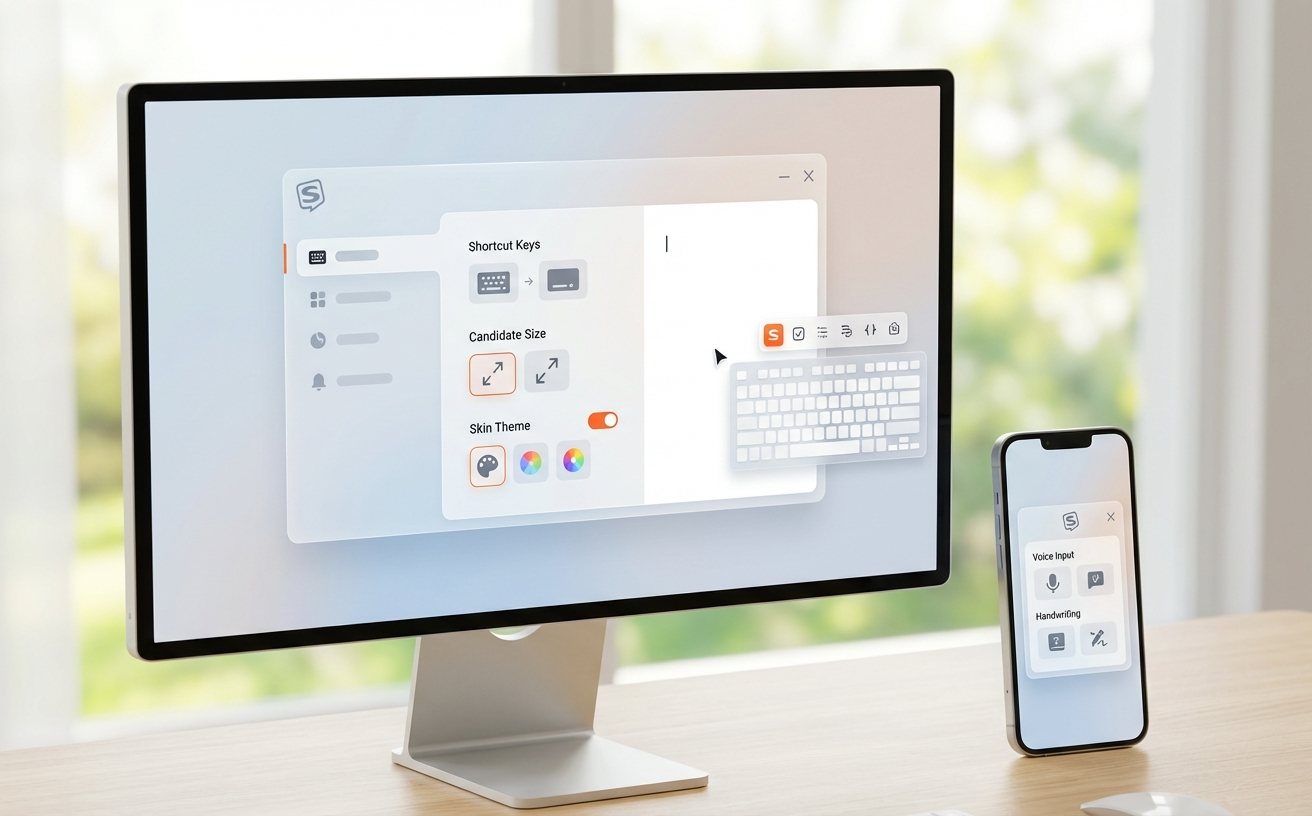
频繁在电脑与手机间切换,专属词库却无法互通?这篇《搜狗输入法 多设备同步 下载与安装指南 202603》专为高频办公人群打造。我们将直击跨端输入痛点,手把手教您完成最新版客户端的下载、安装与账号配置。通过深度解析PC与移动端的云端同步机制,彻底解决自造词丢失、快捷短语不同步等效率瓶颈,让您的专属打字习惯无缝流转于所有工作设备。
很多职场人面临这样的困境:在公司电脑上辛辛苦苦积累的专业术语和快捷回复,换到手机或家里电脑时又要重新“调教”一遍输入法。对于追求极致效率的办公人群而言,割裂的输入体验意味着时间的隐性流失。本文将跳出常规的软件介绍,直接切入多设备环境下的部署实战,带您快速掌握最新版搜狗输入法的跨端同步技巧。
核心部署:202603版全平台下载与纯净安装策略
获取最新客户端是实现高效同步的前提。截至2026年3月发布的搜狗输入法v14.5.a版本,官方对底层云同步架构进行了重构,大幅降低了跨端延迟。建议高频办公用户直接访问搜狗官网或主流应用商店获取官方原版安装包。在PC端执行安装程序时,务必注意勾选界面的“自定义安装”选项。在此步骤中,您可以取消勾选非必要的附加组件,将软件安装路径修改为非系统盘(例如D:\Program Files\SogouInput),从而确保系统运行的纯净度与流畅性,为后续的高效输入打下坚实基础。

跨端打通:账号授权与云端词库的无缝对接
安装完毕后,立即进行账号登录是激活多设备同步的唯一途径。打开输入法属性设置,选择微信或QQ扫码登录。进入“账号与同步”面板,重点勾选“用户词库”、“快捷短语”和“输入习惯”三项。真实办公场景中,比如您在撰写行业报告时频繁输入“全渠道矩阵营销(qqdjzyx)”这类自造长词,只要在PC端触发过一次云端记忆,当您在出差途中使用手机回复客户微信时,输入同样的首字母即可秒出该专业词汇。这种跨越物理设备的肌肉记忆延续,正是云端同步的价值所在。
进阶效率:自定义快捷短语在多设备间的流转
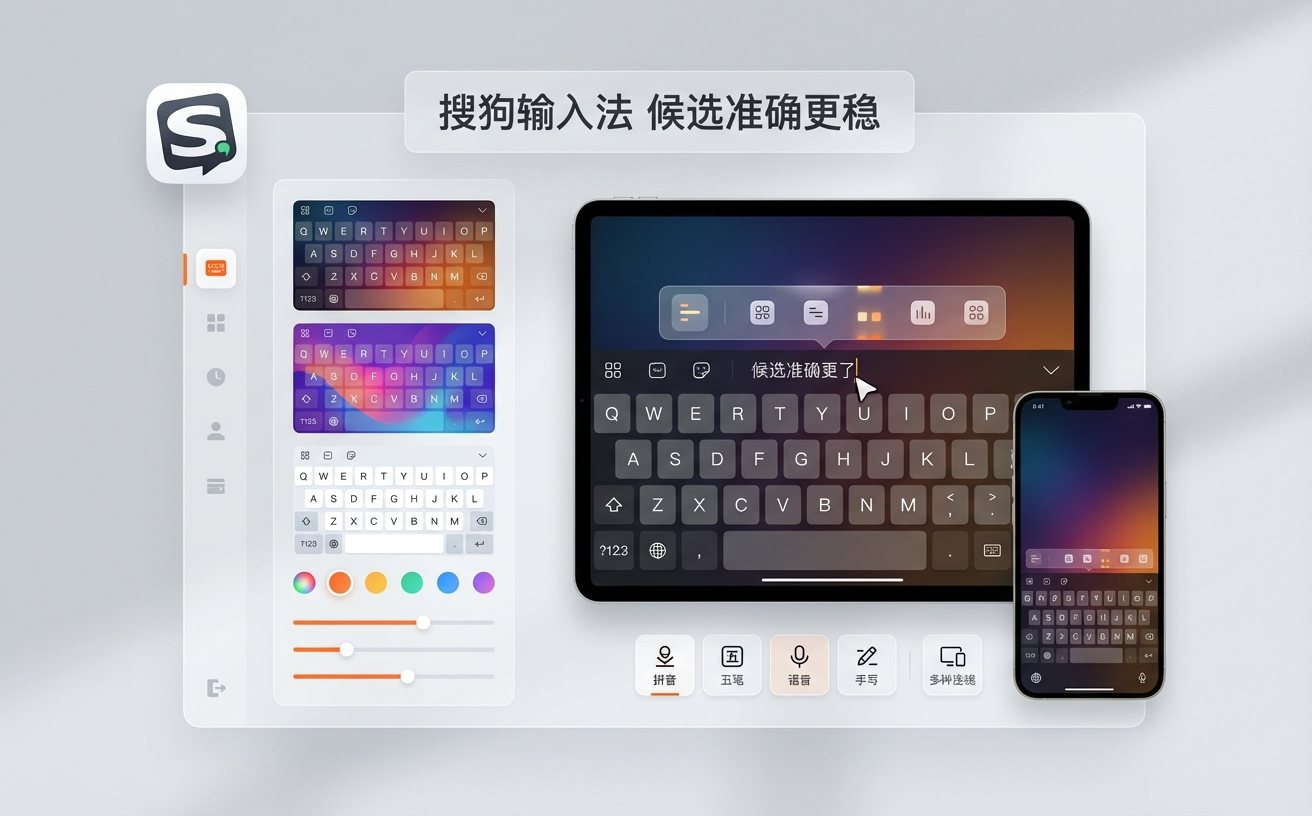
仅同步基础词库远不能满足高频办公的需求,自定义快捷短语的跨端流转才是提效杀手锏。在PC端的高级设置中,您可以预先配置好常用的商务回复模板、开发代码片段或发票抬头信息。例如,设置快捷键“fptt”直接输出完整的公司名称、税号与开户行。得益于v14.5.a版本的毫秒级同步机制,这些在电脑端精心构建的效率短语,会在您手机端登录同一账号后自动下发至本地数据库。无论是在工位用机械键盘敲击,还是在高铁上用触屏滑动,您都能享受到一致的极速输入体验。
疑难排查:同步延迟与词库冲突的硬核解决思路
在复杂的企业网络环境下,偶尔会遇到词库未能及时同步的状况。如果发现手机端无法打出PC端刚添加的自造词,请首先排查网络防火墙设置。部分公司的内网会拦截特定端口,您可以尝试在PC端手动点击输入法状态栏的“立即同步”按钮;若提示网络异常,建议切换至手机热点重试。另外,当多台设备同时离线添加了相同拼音但不同汉字的词汇时,云端可能会产生冲突。此时需进入搜狗输入法的“个人中心”网页版,在“我的词库”管理后台查看历史版本记录,手动合并或回滚至正确的词库快照。
常见问题
公司内网限制了外部云服务,如何将家里的搜狗个人词库迁移到办公电脑?
针对严格的内网隔离环境,您可以使用本地导出与导入方案取代实时云同步。在家中PC的搜狗属性设置中,进入“词库”选项卡,点击“导出用户词库”生成.bin或.txt格式的备份文件。通过加密U盘带至公司后,在办公电脑的相同设置路径下执行“导入”操作,即可完整恢复您的专属打字习惯。
手机端升级到2026年最新版后,原有的快捷短语突然消失了怎么找回?
这种情况通常是由于大版本更新后本地缓存未及时刷新导致。请先确认手机端已登录正确的搜狗账号,然后进入App的“我的-右上角设置-账号与同步”,手动点击“恢复云端数据到本地”。若仍未显示,请登录搜狗输入法网页版个人中心,检查“快捷短语”云备份是否存在,确认无误后在手机端注销账号并重新登录即可触发强制下拉同步。
开启多设备同步后,输入法会不会把我的私密聊天记录也传到云端?
搜狗输入法的云同步机制仅针对您主动积累的“自造词频”、“快捷短语”和“皮肤配置”等结构化数据进行加密上传,并不会记录或同步完整的聊天句子与上下文内容。为进一步提升隐私安全,您可以在属性设置的“高级”选项中,开启“隐私模式”或关闭“云端联想”功能,这样在输入敏感信息时,输入法将自动暂停一切云端交互。
总结
准备好重塑您的跨端办公体验了吗?立即访问搜狗输入法官方网站,获取最新版本客户端,一键开启您的多设备无缝同步之旅,让效率如影随形。
相关阅读:搜狗输入法 多设备同步 下载与安装指南 202603,搜狗输入法 多设备同步 下载与安装指南 202603使用技巧,搜狗输入法 多设备同步 常见问题与排查 2026