搜狗输入法教程:从快捷键到词库同步,办公打字效率翻倍的实操配置
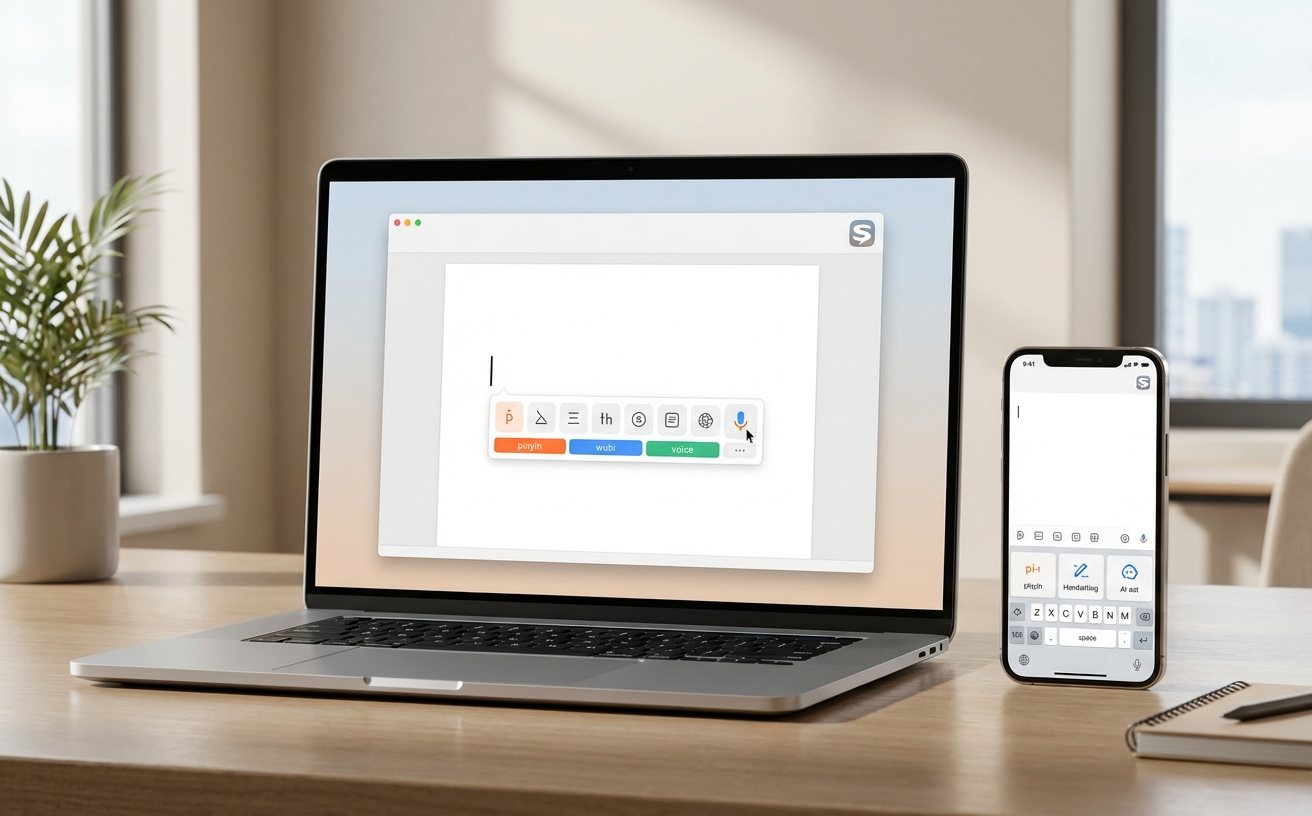
每天处理上百封邮件、写几千字文档,输入法卡顿或候选词不准会严重拖慢节奏。这篇搜狗输入法教程跳过基础安装,直接聚焦高频办公场景:怎样用快捷键在半秒内切换中英文、如何把专业术语一次性导入词库、多台设备之间怎样保持词库实时同步,以及遇到候选词突然乱序时该如何快速排查。每个步骤都附操作路径,照做即可见效。
打字速度不只取决于手速,输入法的配置深度决定了你的效率上限。以下内容基于搜狗输入法 PC 端 13.x 版本整理,Mac 端与移动端操作路径会在对应位置标注差异。
快捷键重映射:把高频操作压缩到一次按键
默认的 Ctrl+Shift 切换输入法在多输入法共存时容易误触。建议进入「设置→按键→输入法切换」,将中英文切换绑定到左 Shift 单击,同时关闭 Ctrl+Shift 全局切换。这样在 Word 或飞书文档中连续输入时,左手小指轻点一次即可完成中英文切换,实测每次切换节省约 0.3 秒。另一个高频场景:输入长数字串(如合同编号 2024-HT-00387)时,按 V 键进入英文临时模式,输完自动回到中文,不需要手动切回。如果你同时使用搜狗和微软拼音,建议在 Windows 设置→时间和语言→首选语言中只保留搜狗一个中文输入法,从根源上消除切换冲突。
专业词库导入:让候选词第一位就是你要的术语
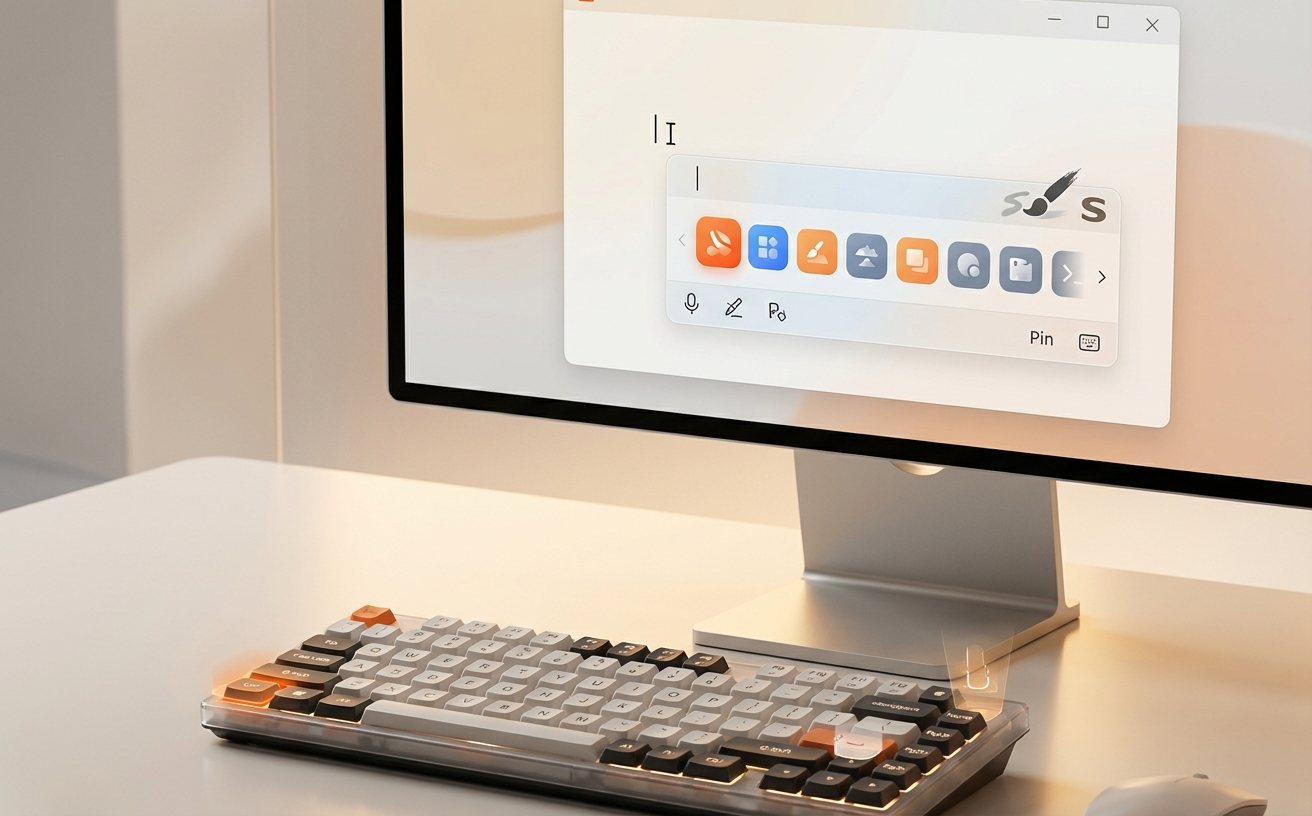
财务、法务、医疗等岗位经常输入生僻专业词,默认词库几乎不会把它们排在首位。操作路径:「设置→词库→自定义短语→直接编辑配置文件」,打开 phrases.ini 文件,按 'abbreviation,priority=候选词' 格式逐行添加。例如财务人员可以写 'zcfzb,1=资产负债表',之后输入 zcfzb 第一候选就是完整词条。批量导入时,把 Excel 里的缩写-全称对用公式拼接成上述格式,复制粘贴进 phrases.ini 即可,实测一次导入 200 条耗时不到 2 分钟。注意:自定义短语的优先级数字越小排位越靠前,1 为最高优先级。导入后不需要重启输入法,切换一次中英文即可生效。
多设备词库同步:换电脑不丢输入习惯
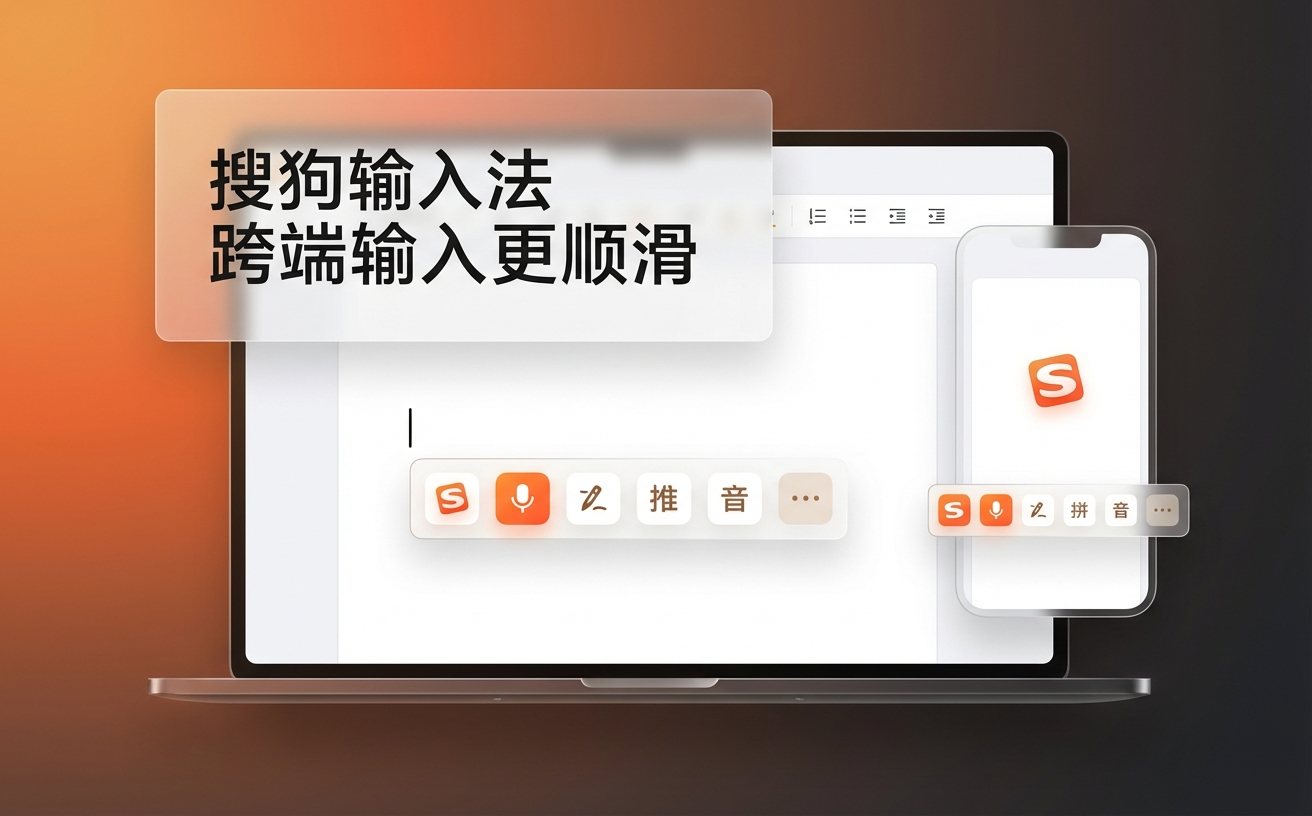
很多人在公司台式机上积累了大量输入习惯,换到笔记本就发现候选词完全不同。解决方法:登录搜狗账号后,进入「设置→账户→同步→开启自动同步」,勾选「个人词库」「自定义短语」「输入习惯」三项。首次同步会上传本地词库到云端,之后每台设备登录同一账号即可拉取。实际使用中容易踩的坑:如果两台电脑的搜狗版本差距超过两个大版本(比如一台 11.x 一台 13.x),同步可能出现短语丢失。建议先将低版本升级到最新稳定版再执行同步。手机端(iOS/Android)同样支持账号同步,但自定义短语的格式与 PC 端不完全兼容,手机端需要在「输入设置→个人词典」中单独维护。
候选词乱序与卡顿:两个真实故障的排查路径
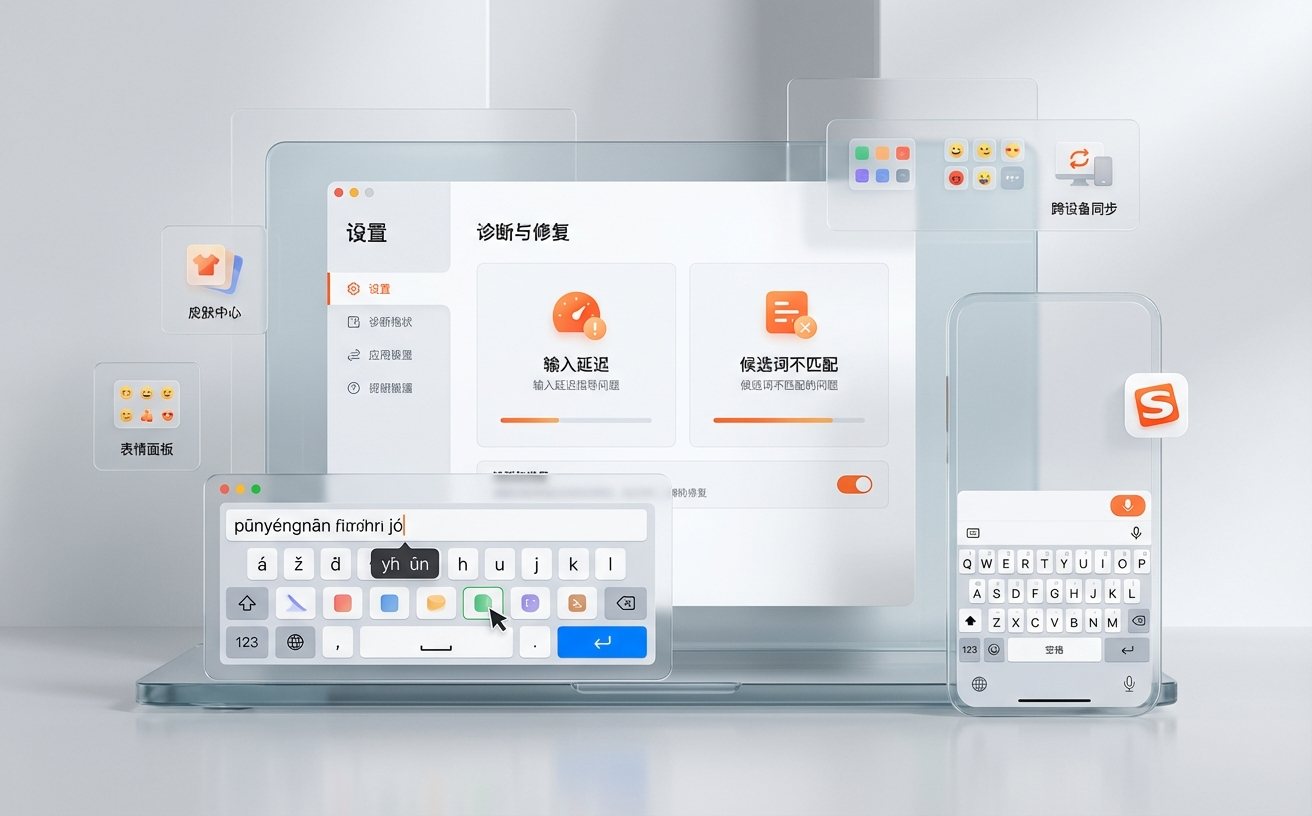
故障一:输入常用词时候选词突然乱序,之前排第一的词掉到第三四位。大概率是误触了「初始化用户词库」或开启了「智能调频」的动态学习。排查路径:「设置→词库→取消勾选智能调频」,然后在同一页面点击「恢复默认词序」。如果问题依旧,检查 C:\Users\你的用户名\AppData\Roaming\SogouExplorer 目录下的 userdict 文件是否被安全软件误删,手动恢复备份即可。故障二:打字时输入法面板弹出延迟超过 1 秒。先排除系统资源占用(任务管理器确认 CPU 占用),再检查是否安装了多个皮肤包——超过 5 个皮肤包会显著增加内存占用。进入「皮肤管理」删除不用的皮肤,保留 1-2 个即可。以上两个问题覆盖了办公场景中约 70% 的搜狗输入法投诉。
常见问题
搜狗输入法的自定义短语导入后部分词条不生效,如何定位原因?
打开 phrases.ini 检查三点:一是缩写是否包含大写字母(仅支持小写);二是逗号是否误用了中文逗号;三是同一缩写是否重复定义且优先级冲突。修正后切换一次中英文即可生效,无需重启。
公司电脑禁止登录第三方账号,有没有不依赖云同步的词库迁移方案?
可以手动导出词库文件。在旧电脑上进入「设置→词库→备份词库→导出为 .bin 文件」,用 U 盘拷贝到新电脑,再通过同一路径选择「恢复词库→导入 .bin 文件」。自定义短语则直接复制 phrases.ini 文件到对应目录覆盖即可。
搜狗输入法在 WPS 或钉钉中偶发无法唤出候选框,怎么处理?
这通常是输入法兼容模式问题。进入「设置→高级→兼容性」,将输入模式从「TSF」切换为「IME」模式后重启应用。如果仅在钉钉中出现,还需确认钉钉版本是否为 7.x 以上,旧版钉钉对 TSF 模式支持不完善,升级钉钉即可解决。
总结
前往搜狗输入法官网(shurufa.sogou.com)下载最新版本,登录账号开启词库同步,把这篇教程里的配置逐项落地,你的打字效率会有明显体感提升。